フォトコラージュメーカー
- 2.8
- 評価
- 5.00M
- インストール数
- Free
- 価格

 分析者 App-foxy
スマートフォンに写真がたまり、何枚かを一つの画像にまとめて家族や友人へ送りたい。そんな場面で試しやすいのが、ArtySoul Games Studioの写真アプリ、フォトコラージュメーカーです。私は旅行写真や日常の記録を一枚に整理する流れで使ってみました。写真を選び、配置を整え、フィルターや文字を加えて仕上げるという道筋が分かりやすく、画像編集に慣れていない人でも触り始めやすいタイプです。
一方で、私が最初に感じたのは「簡単に作れる」ことと「細部まで思い通りに作れる」ことは別だという点でした。テンプレート感覚で素早くまとめたい人には向きますが、余白や画像の位置を一ピクセル単位で調整したい人には物足りなさが残ります。無料で始められるものの、編集を続けるうちに追加購入を意識する場面もあります。ここでは、写真を選ぶところから完成画像を使うところまで、実際の利用手順に沿って、このアプリがどんな人に合うかを整理します。
写真が散らかった状態から、共有できる一枚になるまで
私は、写真を選ぶ前に「誰に何を伝えたいか」を決めると、コラージュ作りがぐっと楽になると感じています。まず用途を定めておけば、必要な写真や文字の量を絞りやすく、編集途中で飾りを足しすぎるのも防げます。次は、端末の使い方や編集の重さを意識したとき、どんな進め方が快適かを見ていきます。
こちらもおすすめ

 Temu: 億万長者気分でお買い物
Temuはなぜ何度も開かれるのか 安さを「掘り出し物探し」に変える仕掛け
目当ての商品を探す店である以上に、思いがけない安物を見つける遊び場として人を呼び戻すTemu。値引きの強さと、見過ごしにくい不便さを両面から読み解く。」「body

 Pokémon Sleep
眠りを遊びに変えるPokémon Sleep、寝る前から朝の発見まで
睡眠を測るだけではなく、眠る前の準備と朝の発見までをひと続きの習慣にする。カビゴンとポケモンたちの寝顔が、私たちの夜に入り込む仕組みを読み解く。調子のよい日ばかりではない、その不器用さも含めて見つめたい。

 LINEマンガ
を読みっぱなしにしない、本棚と無料話で続ける読書術
無料話を追うだけではもったいない。待てば無料の仕組み、読書履歴、本棚をつなげて、読みたい作品を迷わず楽しむための実践ガイド。課金の判断や通知との付き合い方も率直に解説します。

 Fever:イベント&チケット
Feverで週末の予定を決める。イベント探しから予約までの使いこなし術
イベントを眺めて終わりにしない。興味の登録から日程確認、同行者との相談まで、Feverを次の外出につなげる手順と見落としやすい注意点を解説します。探す時間を減らし、行きたい体験を選びやすくする実用ガイドです。

 LINE(ライン) - 通話・メールアプリ
LINEはなぜ使われ続けるのか 日常に根づく便利さと広がる負担
メッセージ、通話、決済、公式アカウント。LINEが日々の用事に入り込むほど、使い続ける理由と手放しにくさは同じ場所から生まれてくる。勢いの背景を利用者目線で読み解く。

 UNO!™
UNO!™の「最後の一枚」が生む緊張感。短い対戦を何度も回したくなる理由
数字や色を合わせるだけの遊びに、宣言の一瞬と反撃の余地をどう組み込んだのか。UNO!™のオンライン対戦を、手札の駆け引きから見つめる。勝負を急がせる面白さと、運に左右される物足りなさも率直に掘り下げます。
ニュースデスクの関連記事
ニュースをすべて見る


最初に決めるべきなのは、写真の枚数より目的
このアプリを開く前に、私はまず完成画像の用途を決めるようにしています。友人へ送る近況報告なのか、家族に見せる旅行のまとめなのか、SNS向けの縦長画像なのかで、選ぶ写真も配置も変わるからです。何となく写真を選び始めると、似た構図ばかりが並び、コラージュ全体が単調になりやすいと感じました。
おすすめは、主役になる写真を一枚決めてから、補助になる写真を選ぶ方法です。例えばカフェ巡りなら、店内の全体写真を中心にして、料理、看板、同行者の表情を周囲に置きます。すべてを同じ大きさにするより、視線の流れができるため、完成後に見返したときも内容を把握しやすくなります。
反対に、同じ場面の写真を記録として均等に並べたい場合は、飾りを増やしすぎない方がよいです。フィルター、ステッカー、テキストを全部使うと、写真そのものより装飾が目立つことがあります。私は最初から機能を盛り込まず、写真の配置を決めてから必要なものだけ足す方が、修正の手間を減らせました。
写真を選び、レイアウトを試す
基本の流れは、使いたい写真を選び、候補のレイアウトに当てはめて全体を確認することです。ここで大切なのは、一つの配置に決め打ちしないことです。同じ写真でも、中央に大きく置くか、複数の枠の一つにするかで印象が大きく変わります。私は最初に写真を多めに選び、似た写真を後から外す方が、選択時の迷いを減らせました。
人物写真では、顔が枠の境目にかからないかを特に確認したいところです。自動的にきれいに収まっているように見えても、プレビューを拡大すると頭や手が切れていることがあります。完成画像だけを小さく見ると見逃しやすいので、人物を含むコラージュでは、各枠を順番に見直すのが実用的です。
商品や料理の写真では、余白の扱いが結果を左右します。被写体が中央にある写真は扱いやすい一方、端に寄った写真を無理に枠へ入れると、隣の写真との間に視線が流れにくくなります。私は被写体の向きが内側を向くように写真を並べると、全体がまとまりやすいと感じました。これは派手な機能ではありませんが、仕上がりを改善する効果が大きい工夫です。
フィルターは全体をそろえるために使う
写真ごとに別のフィルターをかけるより、全体の雰囲気をそろえる目的で使う方が、このアプリのコラージュには合います。屋外写真だけ色が強く、室内写真が暗いままだと、一枚にまとめたときに視線が落ち着きません。私はまずフィルターなしで配置を決め、最後に色の差が目立つ写真だけ調整するようにしています。
フィルターを強くすると、元写真の細かな情報が見えにくくなる場合があります。旅行先の風景なら雰囲気を優先してもよいですが、服の色や料理の見た目を正確に伝えたい場面では控えめな仕上げが無難です。思い出の整理と宣伝用の画像では、同じ編集でも正解が違います。
ステッカーと文字を加える順番
ステッカーは、写真の空いた部分を埋めるためだけに置くと、かえって窮屈になります。私は先に文字を置き、そこに干渉しない場所へ小さな装飾を加える順番にしています。例えば日付や場所を入れる場合、文字の周囲に余白を残しておけば、後からステッカーを追加しても読みやすさを保ちやすくなります。
文字は情報を足すために使うと便利です。単に「楽しかった」と書くより、「春の公園」や「家族旅行」のように、後から見たときに写真の意味が分かる言葉を選ぶと、保存画像としての価値が上がります。長い文章を入れると写真の面積を圧迫するため、私は短い見出しと補足の二段階に分けず、一つの短いフレーズに絞ることが多いです。
装飾を足す前に、縮小表示で全体の読みやすさを確認するのが私の実践的なコツです。編集画面では細部が大きく見えるため、文字やステッカーが多すぎても気づきにくいからです。スマートフォンのギャラリーで小さく表示したとき、主役の写真が分かるか、文字が読めるかを基準にすると判断しやすくなります。
無料で始める場合に気をつけたいこと
アプリ自体は無料で利用できます。まず試してから自分に合うか判断できるのはよい点です。ただし、アプリ内購入はアイテムごとに設定されており、価格帯は百九十円から五千七百円です。私は編集の途中で追加素材を探すとき、無料で使えるものと購入対象を区別しながら進める必要があると感じました。
この仕組みが気になりやすい人は、最初に無料範囲だけで一枚完成させてみるとよいです。無料素材だけで目的を達成できるなら、そのまま日常用として使えます。反対に、特定の装飾や雰囲気にこだわる人は、作り始める前に必要な素材が購入対象になっていないかを確認する習慣を持つ方が、途中で流れを止めずに済みます。
完成画像を渡すときに起きる手間
コラージュは編集して終わりではありません。家族に送る、友人へ共有する、端末に残すといった次の段階まで考える必要があります。私は完成後に、文字が小さすぎないか、写真の端が切れていないか、装飾が主役を隠していないかを見直してから共有するようにしています。
特にメッセージアプリで送る場合、受け取った相手は編集画面ではなく小さなプレビューで見ることがあります。そのため、細い文字や淡い装飾は目立たなくなる可能性があります。共有相手がスマートフォンで見ることを前提に、文字は短く、写真同士の違いは適度に残す方が、説明なしでも内容が伝わります。
仕事や学校の提出物に使う場合は、個人の思い出用とは別の注意が必要です。華やかなステッカーを多用すると、内容より趣味性が強く見えることがあります。私は案内画像や簡単な報告画像なら文字と写真を中心にし、装飾は控えめにします。気軽な写真アプリですが、用途によって編集の終点を変えることが重要です。
日常の具体例:週末の写真を家族へ送る
例えば週末に家族で出かけ、写真が十数枚たまったとします。私はまず、全員が写った写真、場所が分かる写真、食事の写真、印象に残った場面の写真を選びます。その中から主役を決め、残りを周囲へ配置します。似た写真をすべて入れるのではなく、内容の違う写真を残すと、一枚で一日の流れを伝えられます。
次に、全体の色が極端にばらつかないように調整し、短い文字を一つ加えます。ここで装飾を増やすより、写真の順番を見直す方が効果的でした。完成したら、家族が小さな画面で見ても誰がどこにいるか分かるかを確認します。この手順なら、編集に時間をかけすぎず、単なる写真の寄せ集めではない記録にできます。
この使い方では、専門的な画像加工ソフトほどの細かな補正は必要ありません。複数の写真を一枚にまとめ、短いメッセージを添えて送るという目的に対して、機能の多さがちょうどよく感じられます。逆に、写真ごとの明るさや色を細かく追い込みたい場合は、先に別の編集アプリで補正してから持ち込む方が効率的です。
一般的な代替アプリと比べたときの立ち位置
写真コラージュ専用のアプリと比べると、このアプリは写真をまとめる作業と、軽い飾り付けを一つの流れで進めやすい点が魅力です。画像編集全般を目的にした高機能アプリほど、細かな調整項目を覚える必要がありません。私は「数枚を見栄えよく並べて、文字やステッカーを少し加えたい」という場面で、重い編集環境を開くより手早く感じました。
一方、デザインテンプレートを使って宣伝画像や投稿画像を量産したい人には、別の種類のアプリの方が作業を管理しやすい場合があります。文字の整列、ブランドカラーの統一、複数サイズへの展開を重視するなら、専用のデザインツールが向いています。また、写真の不要物を消す、細かな肌補正をする、色を部分ごとに変えるといった作業では、写真編集に特化したアプリの方が有利です。
つまり、このアプリは万能な画像制作環境ではなく、写真を中心にした一枚を短時間で作るための道具です。私は用途をそこに絞ると長所がはっきり見えると思います。何でも一つで済ませたい人には不足が出ますが、コラージュを作る目的が明確なら、操作の軽さを評価しやすいです。
使っていて流れが止まりやすい場面
私が最も気になったのは、完成度を上げようとして素材や装飾を探し続けると、編集の目的を見失いやすいことです。選択肢があるほど、写真をまとめる作業より飾りを探す時間が長くなります。特に無料で始めた人は、購入対象の素材が目に入ることで、当初の予定より判断が増える可能性があります。
もう一つの注意点は、写真の枚数を増やせば情報量も増えるとは限らないことです。枠が多いレイアウトにたくさん入れると、一枚ごとの存在感が下がります。私は完成画像の用途が共有なら、写真を減らしてでも主役を大きく見せる方を選びます。記録として残す場合だけ、細かな場面を多めに入れるようにしています。
編集の途中で迷ったら、いったんフィルター、ステッカー、文字を外し、写真の配置だけで成立しているかを見ます。配置だけで伝わるなら、装飾は補助として機能します。配置だけで分かりにくいなら、装飾を足す前に写真の順番や主役の大きさを直すべきです。この切り分けをすると、やり直しの回数を抑えられます。
利用前に知っておきたい基本情報
このアプリは写真カテゴリーの無料アプリで、対象年齢は三歳以上です。公開日は二〇二一年九月十六日で、現在のバージョンは十四点五、利用には七点〇以上のOSが必要です。比較的新しい端末だけに限定されたアプリではないため、対応環境に入っているかを確認したうえで、古い端末でも写真の整理用として検討しやすいでしょう。
利用者の規模は五百万回を超えるインストールに達していますが、平均評価は二点八です。私はこの数字を、誰にでも無条件に合うアプリというより、目的との相性を見て選ぶべきアプリだと受け止めています。写真を素早くまとめる用途では便利でも、編集の自由度や購入要素を重視する人は、使い始めてから印象が変わる可能性があります。
私ならどんな人にすすめるか
私は、旅行やイベントの写真を数枚に整理したい人、家族や友人へ一枚の画像で近況を送りたい人、複雑な編集画面が苦手な人にすすめます。写真の配置を決め、雰囲気をそろえ、短い言葉を添えるという流れが目的なら、必要な作業を一つのアプリ内で進められるからです。
反対に、細かなレタッチ、正確なデザイン調整、仕事用の統一された画像制作を最優先する人には、最初から別の編集環境を選ぶ方がよいです。また、追加素材にお金をかけたくない人は、無料範囲で満足できるかを先に試してください。無料で始められることは大きな利点ですが、欲しい雰囲気を作るために購入が必要になると、気軽さは変わります。
私の結論は、写真を選んでから共有するまでの短い流れを整えたい人向けというものです。高度な加工を期待すると限界が見えますが、日常の写真を見やすい一枚にまとめる道具としては役割が明確です。まず主役の写真を決め、無料素材だけで一枚作り、縮小表示で確認する。この手順を守れば、装飾に振り回されず、自分に合うかを落ち着いて判断できます。
フォトコラージュメーカーに関するよくある質問
01フォトコラージュメーカーとは、どのようなアプリですか?
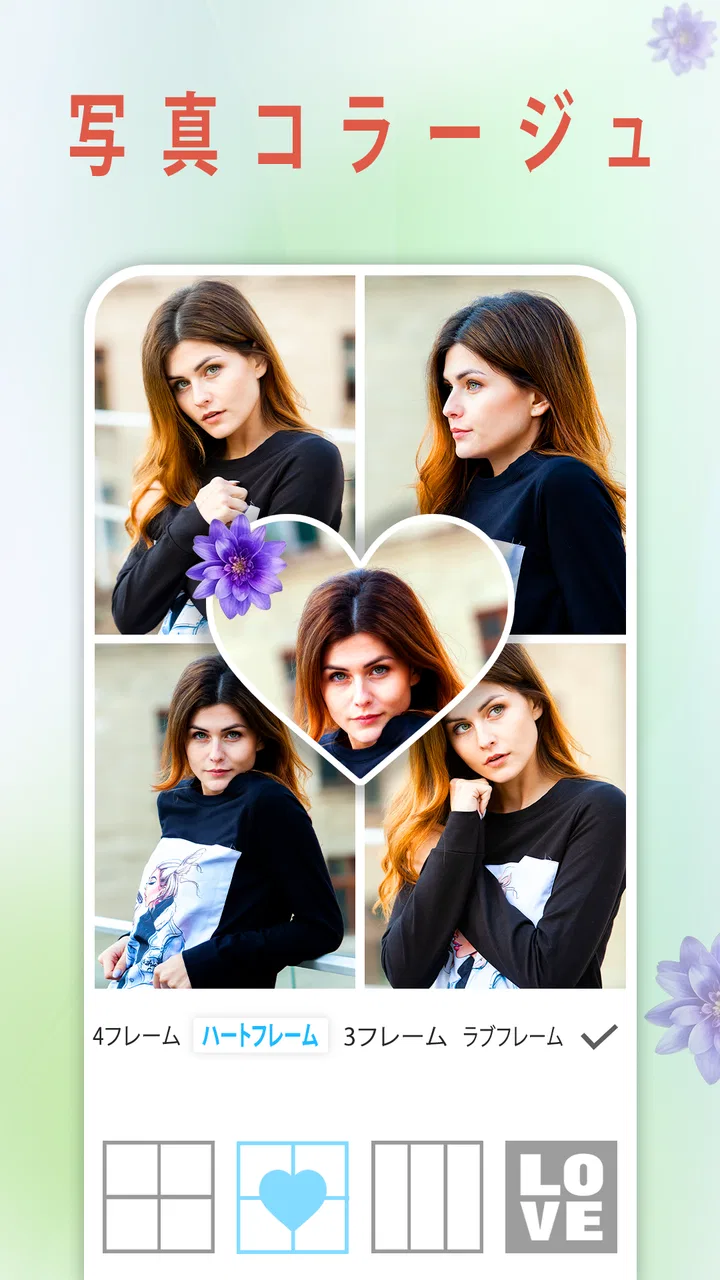
フォトコラージュメーカーは、複数の写真を1枚の画像にまとめて、おしゃれなコラージュを作成できるアプリです。写真の配置、フレーム、背景、文字、スタンプなどを組み合わせられるため、旅行の思い出や家族写真、SNS投稿用の画像作りに向いています。テンプレートを使えば、画像編集に慣れていない人でも比較的簡単に仕上げられます。
02写真を何枚まで組み合わせてコラージュを作成できますか?
組み合わせられる写真の枚数は、選択するレイアウトやアプリのバージョンによって異なります。少ない枚数でシンプルにまとめることも、多数の写真を1枚に整理することも可能ですが、写真を増やすほど画面上で1枚あたりの表示が小さくなります。見やすさを重視する場合は、数枚に絞って配置や余白を調整するのがおすすめです。
03無料で利用できますか?有料機能や広告はありますか?
基本的なコラージュ作成は無料で利用できますが、テンプレート、素材、背景、フォントなどの一部機能は有料版に限定されている場合があります。また、無料利用中は広告が表示されることがあります。課金前には、料金、サブスクリプションの更新条件、無料トライアルの有無を確認してください。不要になった場合は、ストアの設定から解約手続きを行う必要があります。
04作成したコラージュをSNSや端末に保存できますか?
完成したコラージュは、通常、端末の写真フォルダへ保存したり、Instagram、LINE、FacebookなどのSNSやメッセージアプリへ共有したりできます。保存時の画質や画像サイズは設定によって変わることがあるため、印刷や高画質投稿を目的にする場合は、書き出し品質を確認しましょう。共有先によっては、別途ログインや写真へのアクセス許可が必要です。
05写真へのアクセス許可を与えても安全ですか?
コラージュを作るには、端末内の写真を選択するためのアクセス許可が必要です。許可を求められた際は、可能であれば選択した写真だけを許可する設定を利用すると、不要な画像へのアクセスを抑えられます。アプリのプライバシーポリシーやストアの権限情報も確認し、位置情報など、編集に必要なさそうな権限を求められた場合は慎重に判断してください。
メリット
- 複数の写真を一枚にまとめる操作が直感的で簡単
- テンプレートが豊富でイベント別の編集に使いやすい
- 文字やスタンプを加えてオリジナル感を出せる
- SNS投稿向けのサイズに調整しやすい
- 編集結果を端末に保存してすぐ共有できる
デメリット
- 無料版では広告表示がやや多く感じられる
- 一部のテンプレートや素材は課金が必要
- 高解像度で保存すると処理に時間がかかる場合がある
- 細かな画像補正機能は専門アプリほど充実していない
- 素材を多く使うと端末の空き容量を消費しやすい

フォトコラージュメーカー
ギャラリー